
Passo 1
Passo 2
Tudo o que você precisa para ativar sua máquina e começar a usar no seu PDV.
Ativação guiada, sem complicação do primeiro passo à primeira venda.
Preparação no computador ou celular
Antes de ligar a máquina, prepare o terreno no seu ERP
Cadastrar o App

Abra seu ERP (https://pdv.tray.com.br/login)

Acesse Menu > Ponto de Venda > Aplicativos

Clique no botão “Cadastrar novo aplicativo.” > Selecione a opção “Novo PDV Android”

Nomeie seu terminal e salve.
Configuração na maquina
Agora, mãos à obra no seu novo equipamento.
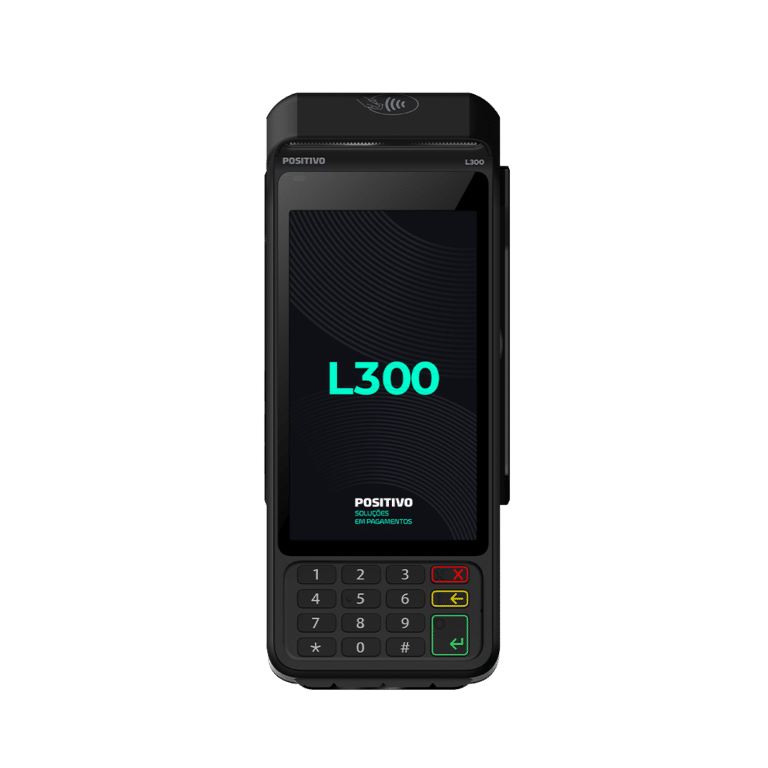


App PDV Tray
Acesse o App PDV Tray já instalado na sua máquina.


Código de Login e PIN
Insira o Código de Login e o PIN gerados no passo anterior.


Abrir Caixa
Selecione seu usuário e clique em Abrir Caixa


Sua maquina está configurada com sucesso!Boas vendas!





Av: Alcides Lajes Magalhães,130 | Jd Acapulco | Marília - SP | LWSA S/A - Tray - 02.351.877/0009-00

Passo 1
Passo 2
Tudo o que você precisa para ativar sua máquina e começar a usar no seu PDV.
Ativação guiada, sem complicação do primeiro passo à primeira venda.
Preparação no computador ou celular
Antes de ligar a máquina, prepare o terreno no seu ERP
Cadastrar o App
Abra seu ERP (https://pdv.tray.com.br/login)
Acesse Menu > Ponto de Venda > Aplicativos
Clique no botão “Cadastrar novo aplicativo.” > Selecione a opção “Novo PDV Android”
Nomeie seu terminal e salve.
Configuração na maquina
Agora, mãos à obra no seu novo equipamento.
App PDV Tray
Acesse o App PDV Tray já instalado na sua máquina.
Código de Login e PIN
Insira o Código de Login e o PIN gerados no passo anterior.
Abrir Caixa
Selecione seu usuário e clique em Abrir Caixa
Sua maquina está configurada com sucesso!Boas vendas!




Av: Alcides Lajes Magalhães,130 | Jd Acapulco | Marília - SP | LWSA S/A - Tray - 02.351.877/0009-00
Passo 1
Passo 2
Tudo o que você precisa para ativar sua máquina e começar a usar no seu PDV.
Ativação guiada, sem complicaçãodo primeiro passo à primeira venda.
Preparação no computador ou celular
Antes de ligar a máquina, prepare o terreno no seu ERP
1) Cadastrar o App
Abra seu ERP (https://pdv.tray.com.br/login)
Acesse Menu > Ponto de Venda > Aplicativos
Clique no botão “Cadastrar novo aplicativo.” > Selecione a opção “Novo PDV Android”
Nomeie seu terminal e salve.
Configuração na maquina
Agora, mãos à obra no seu novo equipamento.
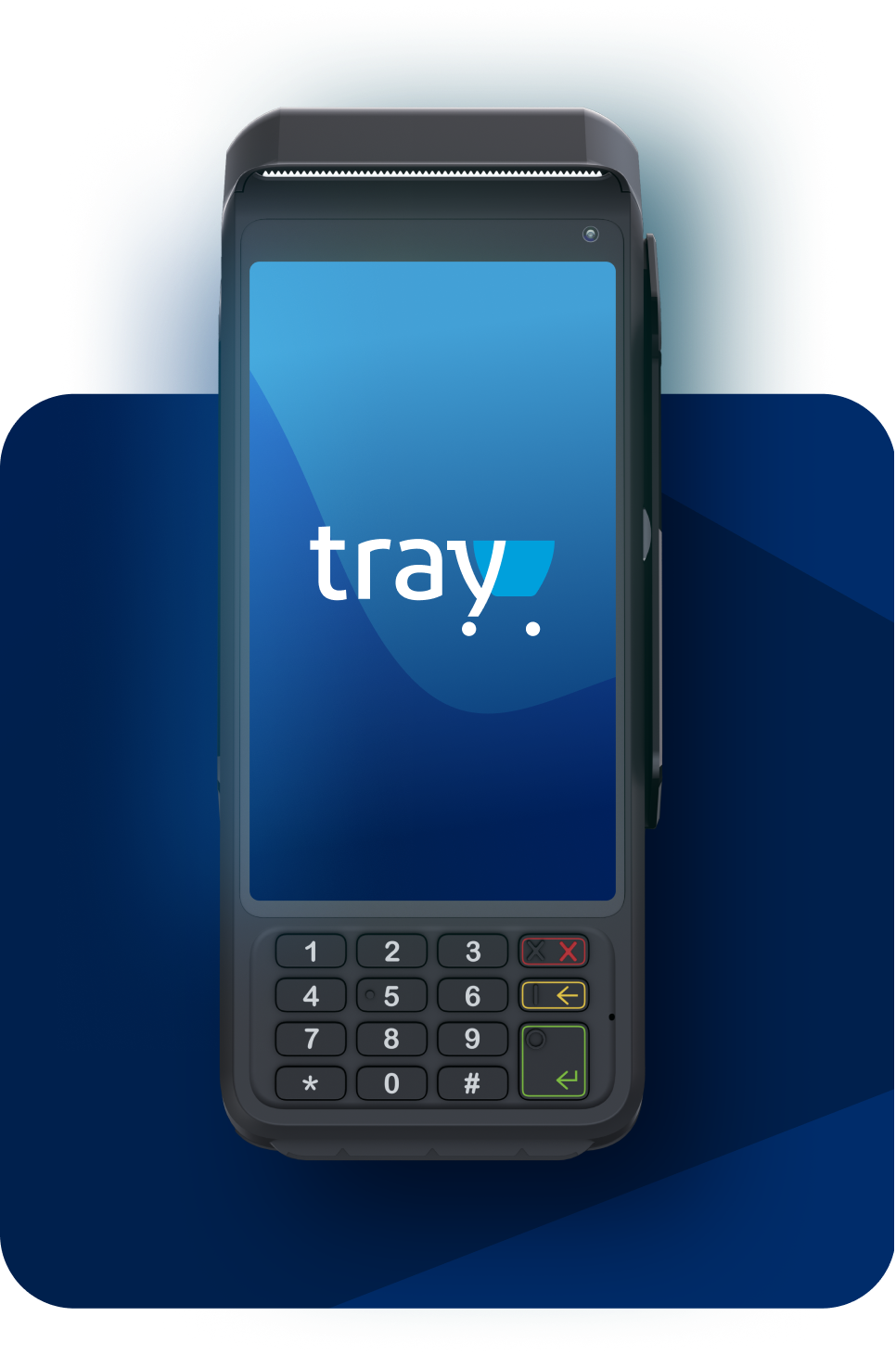
App PDV Tray
Acesse o App PDV Tray já instalado na sua máquina.
Código de Login e PIN
Insira o Código de Login e o PIN gerados no passo anterior.
Abrir Caixa
Selecione seu usuário e clique em Abrir Caixa
Sua maquina está configurada com sucesso!Boas vendas!

Av: Alcides Lajes Magalhães,130 | Jd Acapulco | Marília - SP | LWSA S/A - Tray - 02.351.877/0009-00